

作者:litianc
时间:2026年7月30日
阅读时长:8分钟
一个按钮完成语音输入和发送,不挑开发工具。
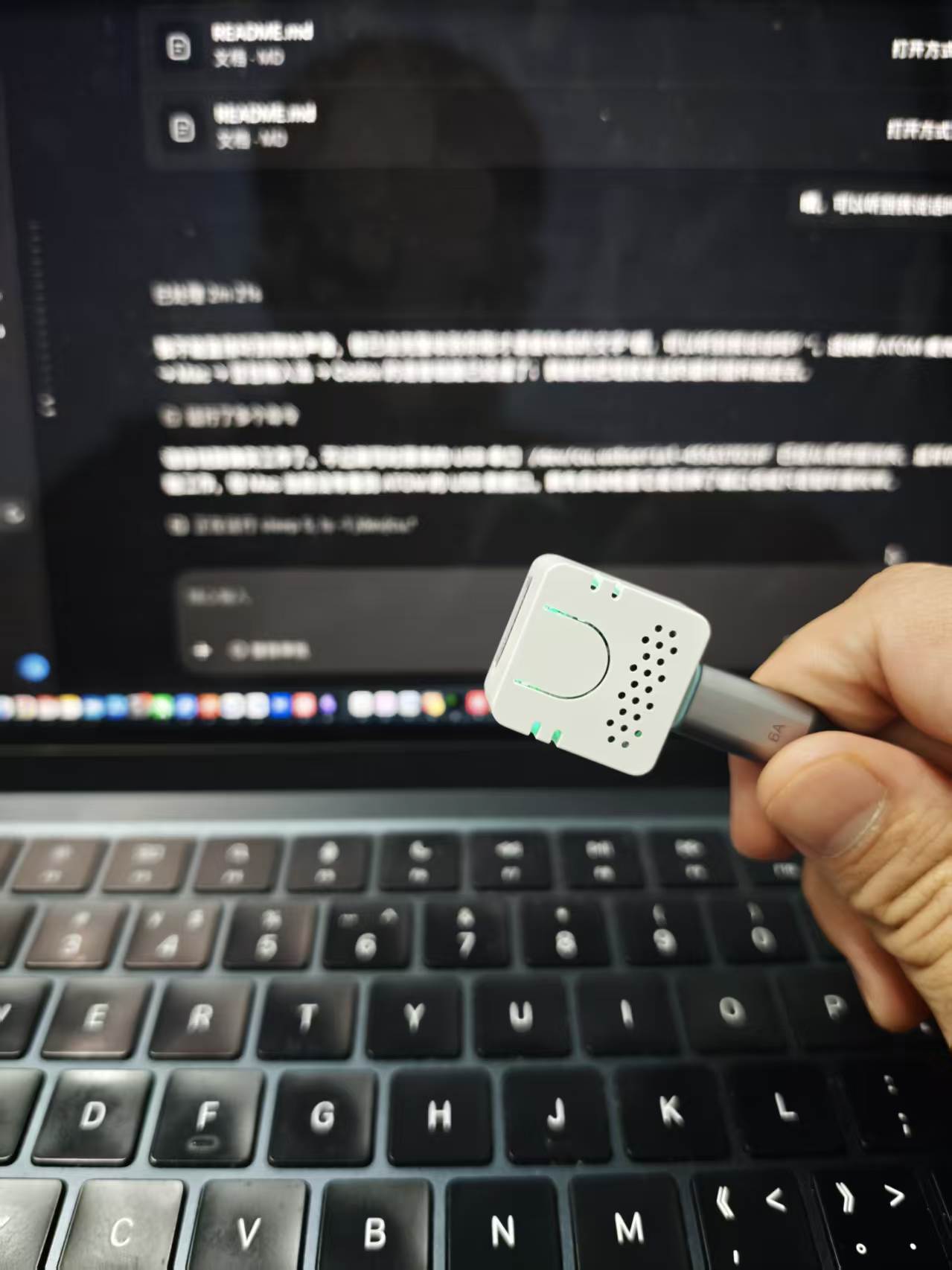
ATOM Echo 握在手里就能用。长按说话,松开看一眼转写,再短按发送。图片:作者实拍。
我第一次看到 OpenAI 与 Work Louder 的多键控制台时,第一反应是:Vibe Coding 也有人做实体按键了。它卖 230 美元,上线不足一天就售罄了。不过看着那排按键,我又有个疑问:我平时真的用得上这么多吗?
我的需求其实很窄。写代码时想到一句提示词,能当场说出来,看一眼转写,然后发出去。手在鼠标、键盘和录音按钮之间来回移动,很容易把刚冒出来的思路打断。
所以我拿 M5Stack ATOM Echo 做了一个手持语音键。这块小方块只有 24 毫米见方,麦克风、按键和 RGB 灯都已经在上面。刷好固件后,Mac 会把它识别为 VibeDeck ATOM。长按启动语音,短按发送。
这块 ATOM Echo 是我花 89 元买的。第一次配置时,我没有先去啃完所有固件文档,而是把想要的动作直接讲给 AI:长按开始说话,短按发送。我负责接线、试手感和反馈问题,AI 帮我改固件、编译和刷写。
项目源码和使用说明在 GitHub · litianc/vibedeck-atom。
我其实只需要两个动作
Codex Micro 有 13 个机械按键,还有触摸传感器、旋钮和摇杆。它能显示多个 Agent 的 RGB 状态,也能接受、拒绝任务,调节推理强度。这套思路很完整,也明显是为固定桌面准备的。
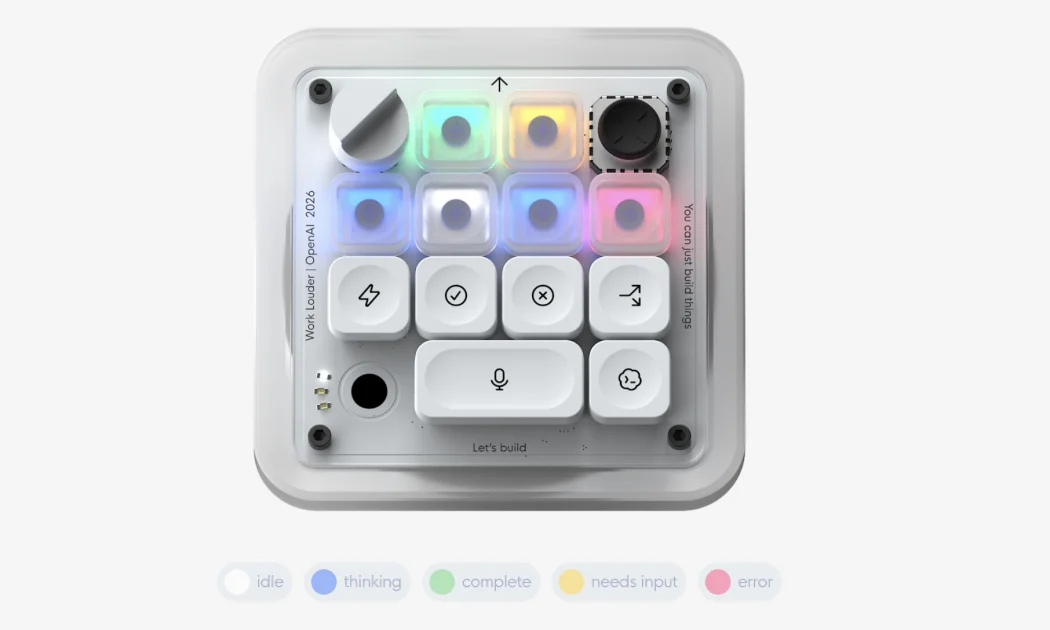
多键、旋钮和摇杆适合在桌面上操作多个 Agent。图片来源:OpenAI / Work Louder。
我不想在 ATOM Echo 上管理 Agent,也不打算塞进一层层的模式。我每天反复做的只有两个动作,说出提示词,然后发送。那就只留这两个。
其他方案解决的问题不太一样。macOS 听写、豆包和 Aqua Voice 主要管语音转文字。想用语音或眼动控制整个桌面,可以用 Talon Voice。Stream Deck 和宏键盘能放很多快捷键,但一般还得另配麦克风。
| 方案 | 适合的场景 | 主要取舍 |
|---|---|---|
| 官方多键控制面板 | 管理多个 Codex 任务,需要丰富控制 | 230 美元,偏桌面使用,主要围绕 Codex |
| macOS 听写 / 豆包 / Aqua Voice | 已有麦克风,只需语音转文字 | 启动仍依赖键盘或屏幕,缺少独立反馈 |
| Talon Voice | 需要用语音、声音或眼动控制桌面 | 命令体系与配置的学习成本较高 |
| Stream Deck / 宏键盘 | 固定桌面上的复杂快捷键工作流 | 按键多、体积较大,通常还需单独麦克风 |
| ATOM Echo | 想要手持、单键、跨工具的语音入口 | 需要刷入固件,并通过 USB-C 供电 |
ATOM Echo 本身就是麦克风
我选 ATOM Echo 有个很实际的原因:它自带麦克风。M5Stack 官方资料还列出了一枚可编程按键和 RGB 灯。语音直接从手里的 ATOM 进入 Mac,用不着电脑自带的麦克风。
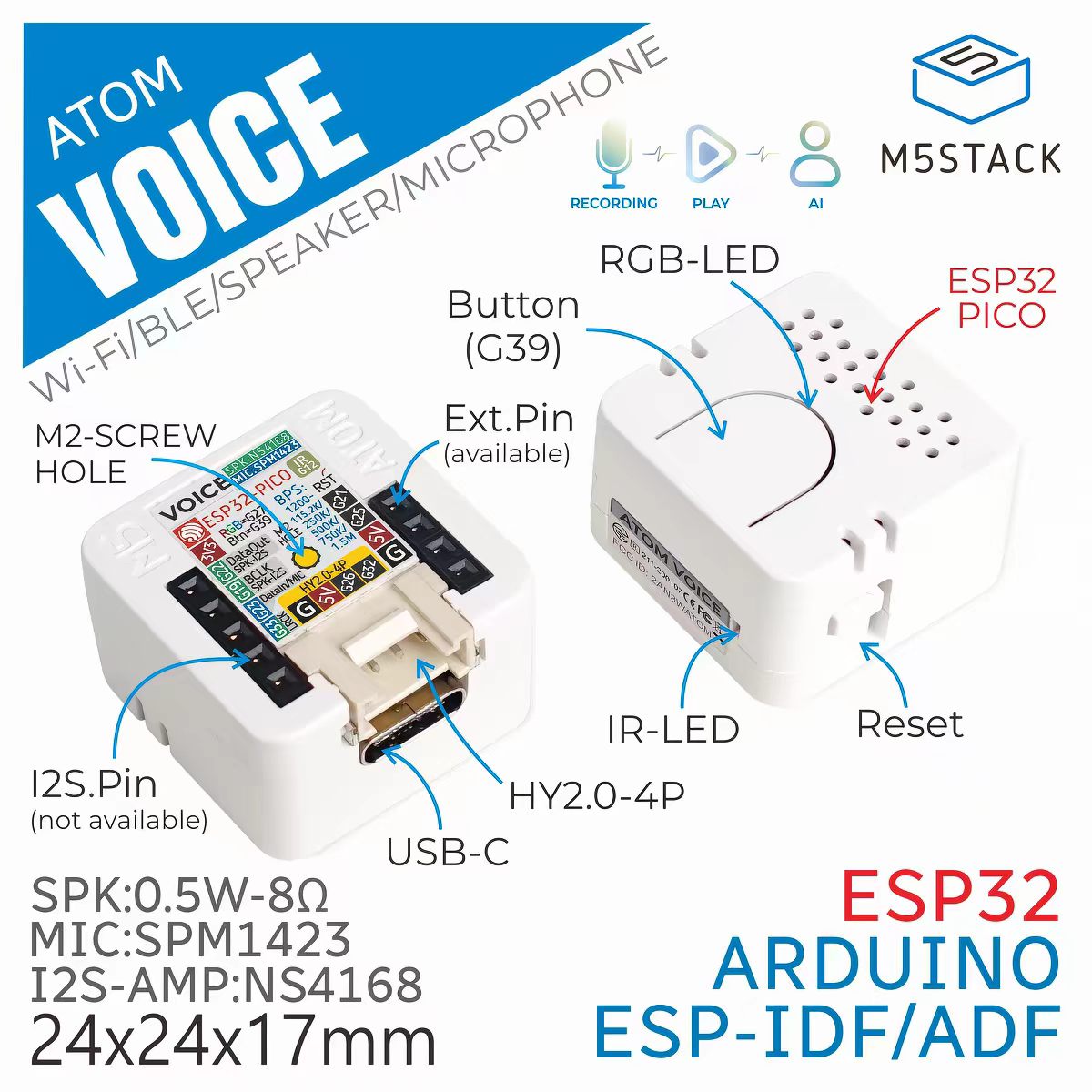
ATOM Echo(ATOM Voice)的体积约为 24 × 24 × 17 毫米,集成麦克风、扬声器、正面单键和 RGB 灯。图片来源:M5Stack。
刷入固件并配对后,macOS 的声音输入里会多出一个 VibeDeck ATOM。选中它就行,系统声音仍然从 MacBook 扬声器播放。
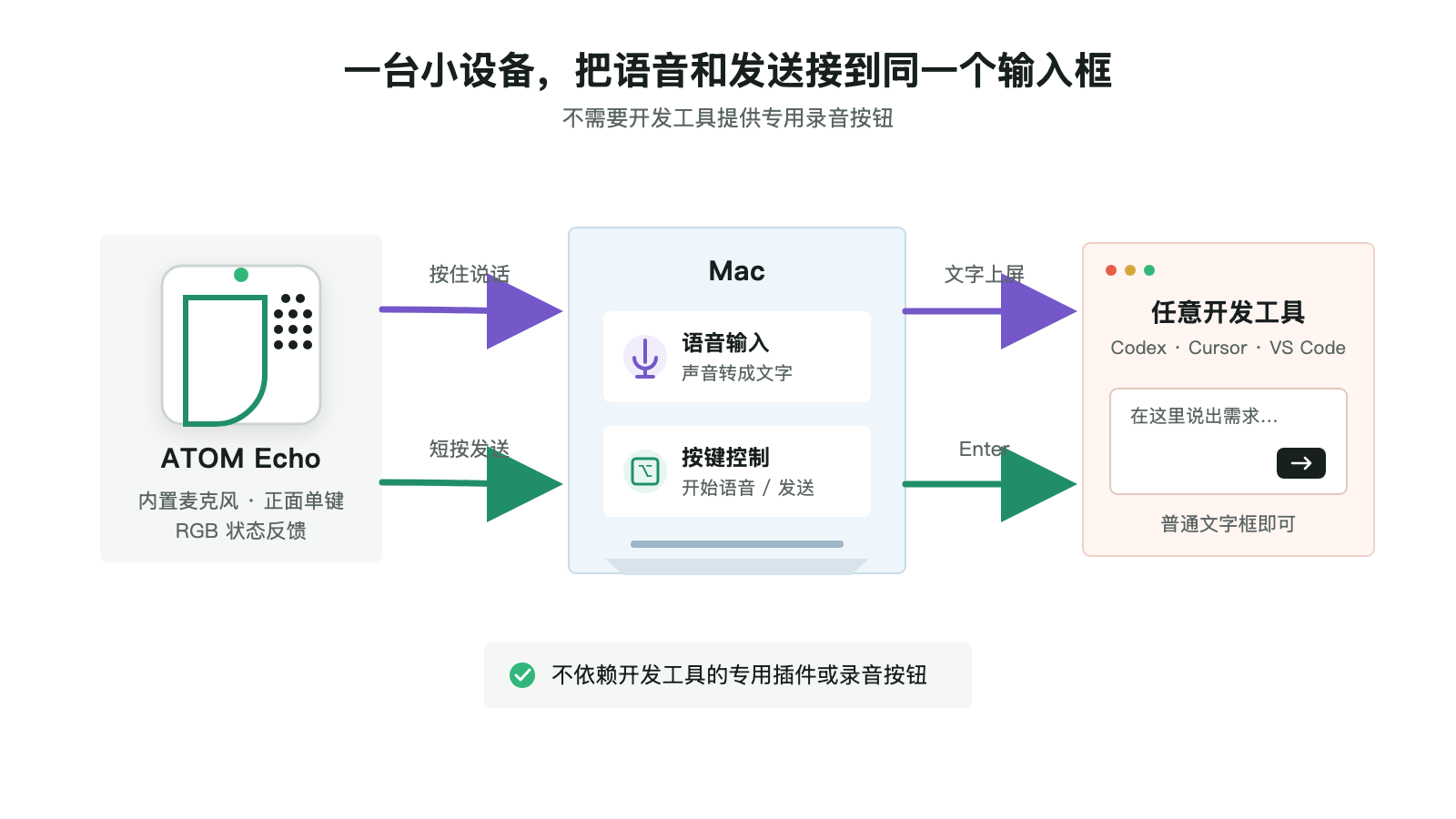
说话和按键在 Mac 上汇入同一个输入框,开发工具不需要专用插件或录音按钮。
为什么只保留一个按键
市面上的实体效率工具大多是多键设计,看上去就像一块缩小的键盘。放在桌上没问题,拿在手里就不一样了。每多一个按键,都要多找一次,还要记它是做什么的。
ATOM Echo 正面只有一个大按键。拿起来时,手指正好落在上面,不需要低头找。我只用按压时间区分两个动作:
| 手势 | 设备动作 | 用户结果 |
|---|---|---|
| 长按超过 300ms | 持续按住右 Option | 启动语音输入 |
| 长按后松开 | 释放右 Option | 结束语音,等待文字上屏 |
| 快速短按 | 发送 Enter | 提交当前提示词 |
我没有把“松手”做成自动发送。语音输入法有时还在处理最后几个字,专有名词也经常要手动改。这时候直接 Enter,省下的半秒不值一次误发。
最后定下来的动作是“长按说话,松开检查,再短按发送”。用过几次就不用想了:
按住说,点一下发。
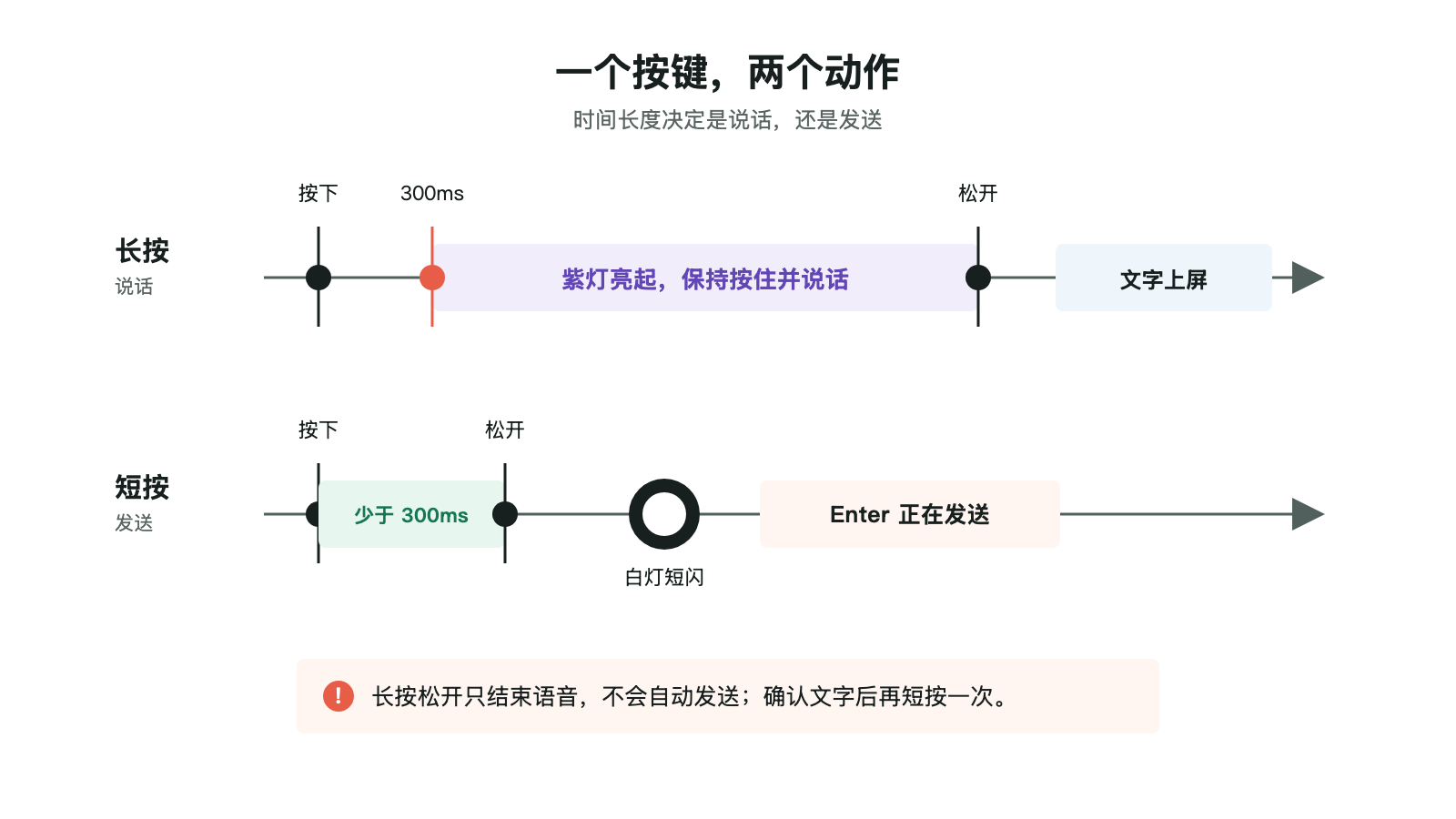
长按用于说话,短按用于发送;长按松开时不会自动提交文字。
用 RGB 灯看状态
ATOM Echo 没有屏幕,状态只能靠正面的 RGB 灯。我不需要它显示更多信息,只要一眼能看出现在能不能说话,按键有没有生效。
| 灯光 | 设备状态 | 用户操作 |
|---|---|---|
| 蓝色 | 尚未连接 Mac | 等待连接或检查 Mac 蓝牙 |
| 青色 | 连接尚未完成 | 等待自动重连 |
| 绿色 | 麦克风和按键均已就绪 | 可以长按说话 |
| 橙色 | 已长按,语音正在准备 | 继续按住,等待紫灯 |
| 紫色 | 麦克风正在采集声音 | 保持按住并说话 |
| 白色短闪 | 已识别短按,正在发送 Enter | 无需重复按键 |
| 持续红色 | 固件或蓝牙故障 | 重新连接或重启设备 |
表里看起来有七种状态,平时其实只会盯着三种颜色:绿色可以开始,紫色正在说话,白色代表 Enter 已经发出。
三步开始使用
ATOM Echo 不是开箱即用的成品,首次使用前要刷入本文的自定义固件。当前版本是 0.4.0,我实测的系统是 macOS 15.3.2。详细命令都在 GitHub 项目 README,配置分三步:
- 用 USB-C 连接 ATOM Echo,刷入固件并保持供电。
- 在 macOS 蓝牙设置中连接
VibeDeck ATOM,再到“声音 -> 输入”中选择它作为麦克风,输出仍保留 MacBook 扬声器。 - 将语音输入软件的“按住说话”快捷键设为右 Option。本文实际使用的是豆包输入法。
配对一次之后,设备会记住这台 Mac,下次通电会自动重连。更新固件后如果连接不正常,在 macOS 中忽略旧设备,重新配对即可。
之后就很简单了。绿灯亮起后长按,看到紫灯就说话;松开等文字出现,确认没问题后短按发送。
开发工具不用自带录音按钮。Codex、Cursor、VS Code 和普通文本框都可以用,前提是它能接收输入法打出的文字。
仓库里的 GitHub Actions 会跑测试,也会构建蓝牙版和 USB 版固件。
它还离不开一根线
ATOM Echo 没有内置电池,必须通过 USB-C 供电。它现在更像一支能拿起来的桌面麦克风,还算不上随身设备。蓝牙音频用来说提示词没问题,录播客或音乐就别指望它了。
少掉的功能也很明确。它管不了 Agent,不能调推理强度,也没有单独的权限键。我暂时不想把这些功能加回去,否则它很快又会变成一块小键盘。
我下一步会先考虑电池底座和 OTA 更新。之后再把长按时间、Enter 与 Command+Enter 的切换做成可调选项。新增按键不在清单里。
实际用下来
这块 24 毫米见方的小东西,现在就放在我的键盘旁边。我拿起来按住说完,看一眼文字,再点一下,不用切出当前输入框。
它还拖着一根 USB-C 线,功能也谈不上齐全。可我现在想到一段提示词,伸手拿的已经是它,而不是键盘。
源码、刷写步骤和后续更新都放在 GitHub:litianc/vibedeck-atom。