

作者:litianc
时间:2026年6月5日
阅读时长:8分钟
前言
最近我在 Mac 上接了多块屏幕之后,遇到一个很小但很真实的问题:屏幕变多了,信息展示空间确实更大了,但注意力也更容易被分散。
尤其是在写代码、查资料、和 AI 对话同时进行的时候,几个屏幕上都会有窗口。鼠标从主屏移到副屏,视觉焦点却经常慢半拍。晚上工作时这个感觉更明显,所有屏幕都亮着,窗口又多,眼睛需要不断重新确认“我现在到底在看哪块屏幕”。
我想要的效果其实很简单:鼠标在哪块屏幕,哪块屏幕就保持明亮;其他屏幕稍微暗下来。它不需要真的改变显示器硬件亮度,只需要像舞台追光一样,帮我把当前注意力所在的位置标出来。
一开始这看起来像是一个系统设置里的小开关,但 macOS 并没有提供这样的功能。于是我开始寻找可以自己动手实现的方案,最后选中了 Hammerspoon,并把这个功能做成了一个 Spoon 插件:ScreenFocusDimmer。
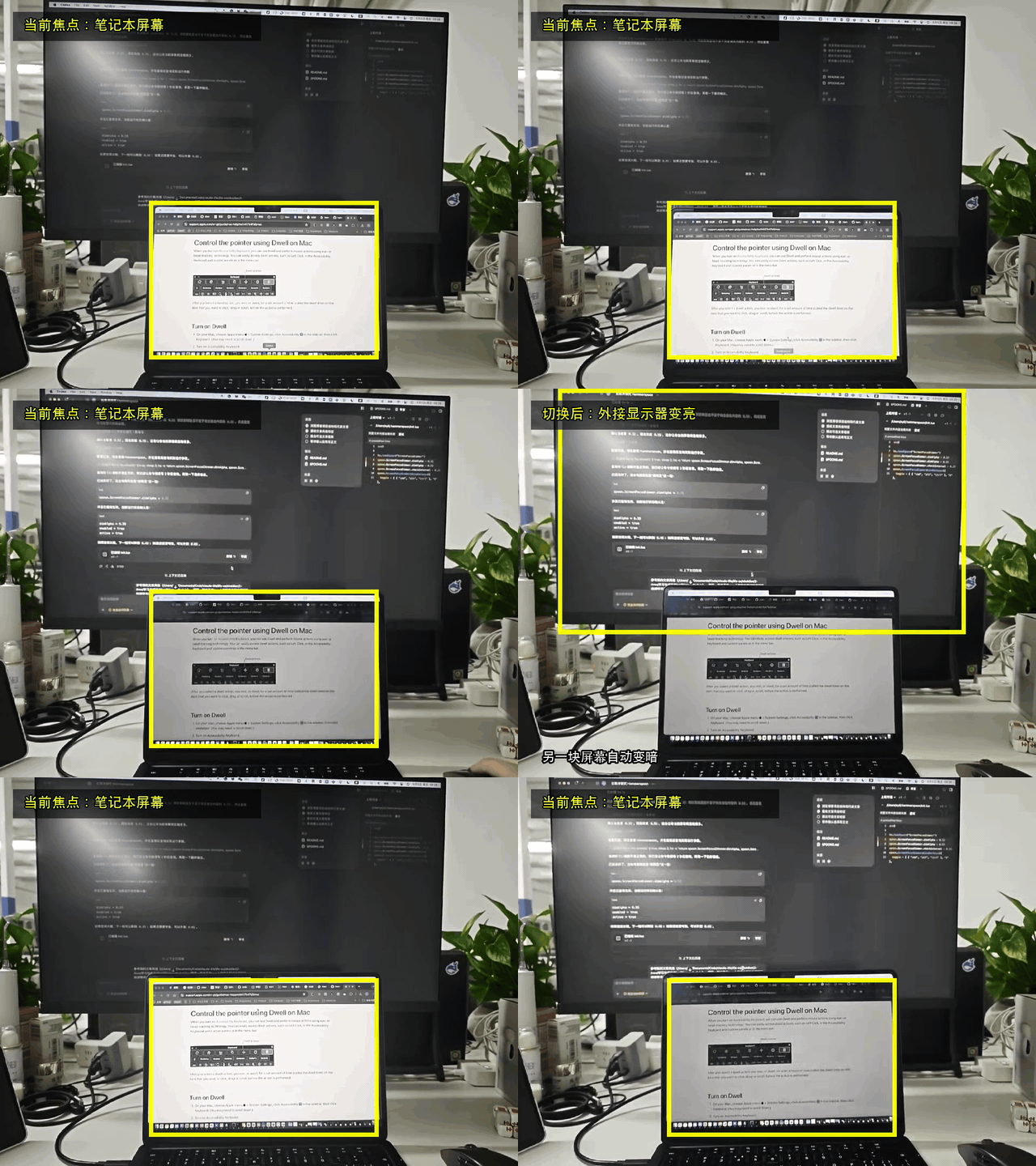
演示动图中用黄色方框和文字标出了切换前后的焦点屏幕。鼠标从一个屏幕移动到另一个屏幕后,当前屏幕保持明亮,其他屏幕自动变暗。
一、为什么会需要一个焦点灯
多屏办公带来的提升非常直接:一个屏幕写代码,一个屏幕看文档,一个屏幕放聊天或者监控面板。信息不用频繁切换窗口,桌面空间一下子宽敞了很多。
但它的副作用也很明显。屏幕越多,视觉噪音越多。很多时候,我们不是找不到窗口,而是所有窗口都在同时向你招手。
这个问题在几类场景中特别明显:
- 写代码时,主屏是编辑器,副屏是浏览器和终端。
- 做研究时,一个屏幕看资料,另一个屏幕整理笔记。
- 和 AI 协作时,一边运行命令,一边看对话,一边查文档。
- 夜间工作时,多块屏幕同时发光,眼睛更容易疲劳。
所以这里真正想解决的不是“亮度控制”,而是“注意力提示”。当前屏幕不一定要变得更亮,只要其他屏幕稍微暗一点,人的眼睛就会自然回到当前操作区域。
这也是后来实现时的一个重要判断:我没有去调用显示器硬件亮度接口,而是使用一层半透明黑色遮罩盖在非当前屏幕上。这样既简单,也更稳定,因为外接显示器的亮度控制在 macOS 上并不总是可靠。
二、本文环境
为了避免以后软件升级后出现差异,先把本文使用的版本记录下来。
| 项目 | 版本 |
|---|---|
| Hammerspoon | 1.1.1,Build 6936 |
| ScreenFocusDimmer Spoon | 0.1.0 |
| 遮罩透明度 | dimAlpha = 0.55 |
| 检测间隔 | checkInterval = 0.25 秒 |
项目源码已经放在 GitHub:
- 源码地址:litianc/screen-focus-dimmer-spoon
- Release 下载:v0.1.0
三、为什么是 Hammerspoon
Hammerspoon 是一个 macOS 自动化工具。它本身不像 Alfred、Raycast 那样提供一组现成的效率功能,而是把 macOS 的很多底层能力暴露给 Lua 脚本。
比如它可以读取鼠标位置、监听屏幕变化、管理窗口、绑定快捷键、控制菜单栏、处理剪贴板,甚至创建覆盖在屏幕上的图形元素。换句话说,它不是一个单点工具,而是一个桌面自动化运行时。
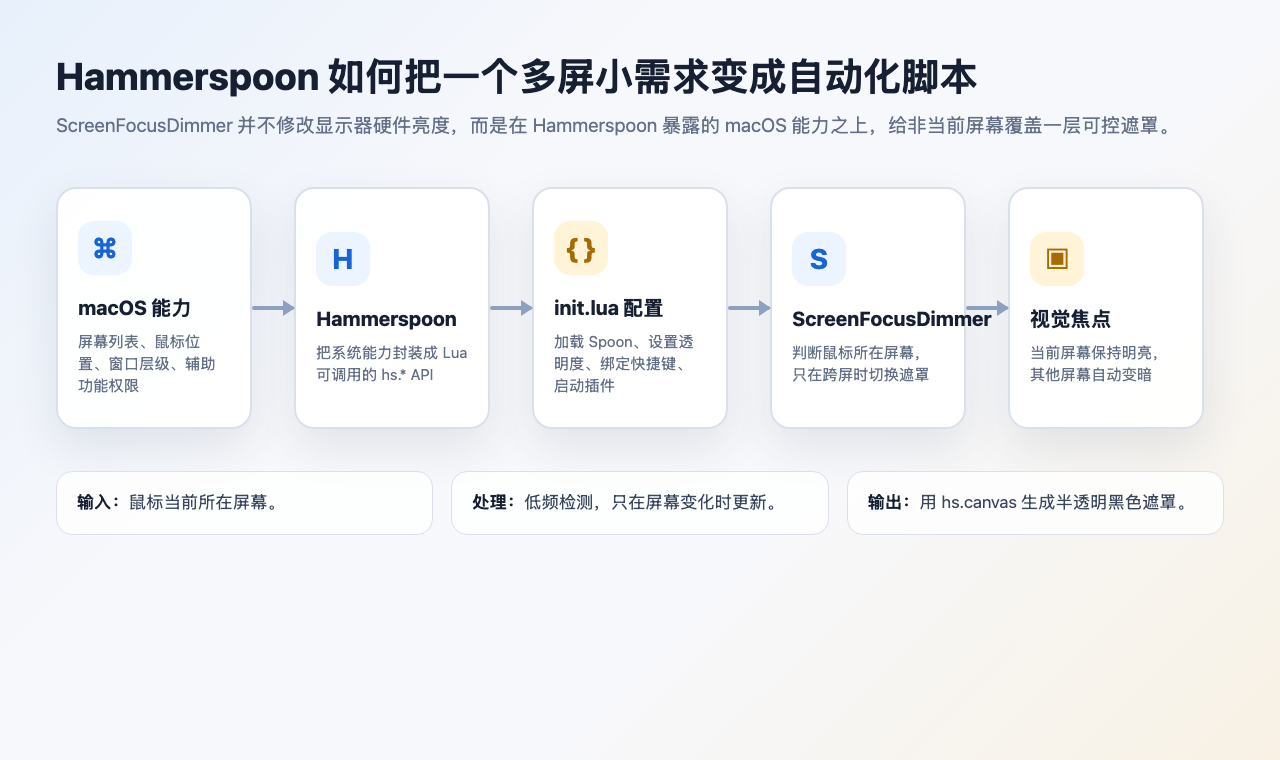
Hammerspoon 更像一个自动化底座。它把 macOS 的屏幕、鼠标、窗口层级等能力暴露给 Lua 脚本,Spoon 再把具体需求封装成可复用的小工具。
这个功能之所以适合用 Hammerspoon 来做,是因为它刚好需要几类能力:
- 获取当前有哪些屏幕。
- 判断鼠标当前位于哪块屏幕。
- 在指定屏幕上绘制一层半透明遮罩。
- 当屏幕数量变化时自动启停。
- 用快捷键随时打开或关闭。
如果写成一个完整的 macOS App,当然也可以实现,但成本明显更高。对于这种高度个人化、功能边界很清晰的小工具,Hammerspoon 反而是更合适的选择。
四、安装 Hammerspoon
Hammerspoon 的安装方式很简单。可以从官网下载安装包,也可以通过 Homebrew 安装。
brew install --cask hammerspoon
安装完成后,第一次打开 Hammerspoon,需要在 macOS 的“系统设置”里授予辅助功能权限。这个权限很重要,因为 Hammerspoon 需要读取鼠标、窗口和屏幕相关信息,也需要在桌面上创建覆盖层。
为了方便后续从终端重载配置,还可以安装 Hammerspoon 的命令行工具 hs。在 Hammerspoon 控制台或配置文件中执行:
hs.ipc.cliInstall()
之后就可以在终端中使用:
hs -c 'hs.reload()'
Hammerspoon 的入口配置文件是:
~/.hammerspoon/init.lua
它有点像桌面自动化世界里的 .vimrc 或 .zshrc。所有脚本、快捷键、Spoon 插件都可以从这里加载。
我这次没有设置 Hammerspoon 开机自启动。原因也很简单:这是一个个人体验增强工具,不是系统必须组件。如果没有启动,可以在应用程序里手动打开 Hammerspoon,或者在终端中执行:
open -a Hammerspoon
五、从零开发 ScreenFocusDimmer Spoon
Hammerspoon 里有一个插件形态叫 Spoon。简单理解,Spoon 就是可以被 Hammerspoon 加载的 Lua 插件包,一般放在:
~/.hammerspoon/Spoons/
我们的插件目录叫:
ScreenFocusDimmer.spoon
它不是一个独立 App,而是运行在 Hammerspoon 里的一个功能模块。Hammerspoon 提供 macOS 自动化能力,Spoon 负责把具体需求封装成可复用的小工具。
这个插件的目标很明确:
- 如果只有一个屏幕,不做任何检测,也不显示遮罩。
- 如果有两个或更多屏幕,开始低频检测鼠标所在屏幕。
- 鼠标停留在同一块屏幕时,不重复更新遮罩。
- 鼠标移动到另一块屏幕时,隐藏当前屏幕遮罩,显示其他屏幕遮罩。
- 停止插件或重载 Hammerspoon 时,清除所有遮罩。
为了让逻辑更清楚,我把它拆成两层:
core.lua:纯 Lua 状态机,负责判断什么时候启用、什么时候切换屏幕。init.lua:Hammerspoon 适配层,负责读取屏幕、创建遮罩、绑定快捷键。
核心思路可以用一句话概括:只在鼠标跨屏时切换遮罩,而不是鼠标每移动一下就重画界面。
遮罩本身使用的是 hs.canvas。它会在非当前屏幕上创建一块黑色半透明矩形:
overlay:appendElements({
  type = "rectangle",
  action = "fill",
  fillColor = { red = 0, green = 0, blue = 0, alpha = self.dimAlpha },
  frame = { x = 0, y = 0, w = "100%", h = "100%" },
})
这里的 dimAlpha 就是深浅差异的关键。默认值是 0.32,比较克制;我后来为了让效果更明显,把本机配置调成了 0.55。这个值越大,非当前屏幕就越暗。
Hammerspoon 加载配置如下:
hs.ipc.cliInstall()

hs.hotkey.bind({ "cmd", "alt", "ctrl" }, "R", function()
  hs.reload()
end)

hs.loadSpoon("ScreenFocusDimmer")
spoon.ScreenFocusDimmer.dimAlpha = 0.55
spoon.ScreenFocusDimmer.checkInterval = 0.25
spoon.ScreenFocusDimmer:bindHotkeys({
  toggle = { { "cmd", "alt", "ctrl" }, "D" },
})
spoon.ScreenFocusDimmer:start()

hs.alert.show("Hammerspoon loaded")
其中:
⌘ + ⌥ + ⌃ + D:开关 ScreenFocusDimmer,对应配置里的cmd + alt + ctrl + D。⌘ + ⌥ + ⌃ + R:重载 Hammerspoon 配置,对应配置里的cmd + alt + ctrl + R。dimAlpha = 0.55:把明暗差异调得比较明显。checkInterval = 0.25:每 0.25 秒检查一次鼠标所在屏幕。
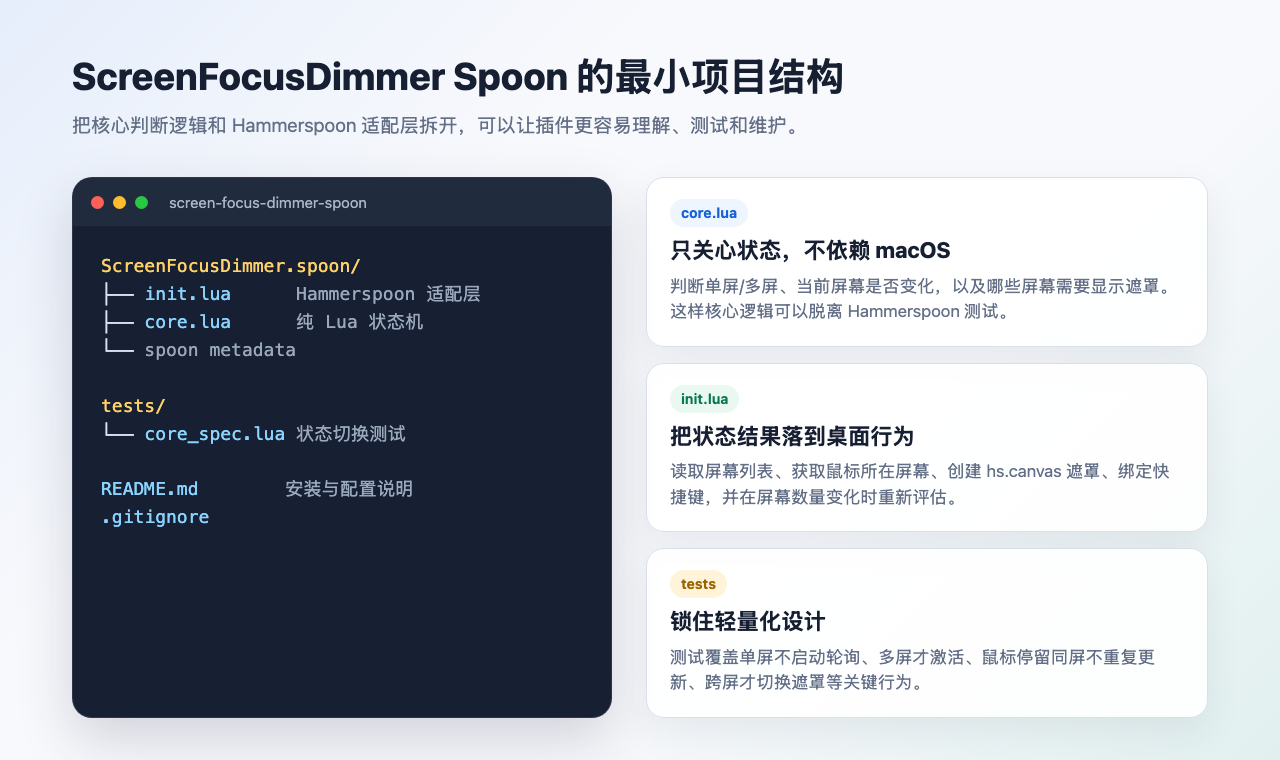
这个 Spoon 的代码结构很小:
core.lua只做状态判断,init.lua负责和 Hammerspoon API 对接,测试用例则用来锁住单屏、多屏、跨屏切换这些关键行为。
六、使用与最终效果
安装插件时,只需要把 ScreenFocusDimmer.spoon 放到 Hammerspoon 的 Spoons 目录:
~/.hammerspoon/Spoons/ScreenFocusDimmer.spoon
然后在 ~/.hammerspoon/init.lua 中加载它。
如果使用 Release 包,可以直接下载 zip 文件,解压后把 ScreenFocusDimmer.spoon 目录放到上面的 Spoons 目录:
最终效果是:
- 单屏时,插件保持启用状态,但不会启动轮询,也不会显示遮罩。
- 接入多屏后,插件自动开始工作。
- 鼠标在哪块屏幕,哪块屏幕保持明亮。
- 其他屏幕被半透明黑色遮罩压暗。
- 拔掉外接屏或关闭插件时,遮罩会被清理掉。
这个效果比我想象中更自然。它不会强行改变窗口布局,也不会打断当前操作,只是在视觉上给出一个轻微但明确的提示:现在正在工作的地方在这里。
七、资源占用与轻量化设计
一开始我也担心这种方案会不会很吃资源。毕竟听起来像是在持续检测鼠标,还要在多个屏幕上盖遮罩。
但实际设计下来,它比想象中轻很多。
首先,它不是实时视频处理,也不是每一帧都重绘屏幕。插件只是每 0.25 秒检查一次鼠标当前在哪块屏幕。
其次,遮罩并不是每次都重新创建。每块屏幕对应一层 hs.canvas 遮罩,创建后会被复用。鼠标还在同一块屏幕时,插件直接返回 noop,不会重复更新。
更重要的是,单屏时它不会启动检测。也就是说,如果没有外接显示器,插件虽然在配置中启用,但实际不会进入工作状态。
这里的轻量化主要来自三个判断:
- 只在多屏时启动检测。
- 只在鼠标跨屏时更新遮罩。
- 使用遮罩模拟亮度变化,而不是控制硬件亮度。
第三点尤其重要。真正控制显示器亮度会遇到很多复杂问题,例如外接显示器协议不一致、系统权限限制、不同品牌显示器支持程度不同。相比之下,半透明遮罩虽然只是视觉模拟,但对这个需求来说刚好够用,而且更可控。
这也是很多个人工具开发中值得记住的一点:不要一开始就追求“物理上最真实”的实现,而要先判断用户真正需要的体验是什么。在这里,我需要的是注意力被引导,而不是显示器硬件亮度被精确调节。
八、从桌面自动化到个人化操作系统
这次写 ScreenFocusDimmer 的过程,让我重新意识到桌面自动化的价值。
Hammerspoon 这样的工具,负责把 macOS 变成一个可编程的环境。屏幕、鼠标、窗口、快捷键、剪贴板、菜单栏,这些原本分散在系统里的对象,都可以通过 Lua 脚本组织起来。它本身不预设你要解决什么问题,只是把能力开放出来。
而 AI 编程助手的出现,又把脚本开发的门槛降了下来。
过去这种工具主要属于高级用户。你需要愿意读文档,知道 macOS 有哪些 API,也能自己处理脚本的边界情况。现在则可以从一个很自然的描述开始:
鼠标在哪块屏幕,哪块屏幕就亮一点,其他屏幕暗一点。
然后 AI 可以协助查文档、拆逻辑、写代码、测试行为、打包成 Spoon,甚至上传到 GitHub。用户需要表达的是体验问题,AI 负责把这个问题逐步翻译成可以运行的自动化脚本。
这个变化很有意思。因为操作系统厂商服务的是最大公约数,它不可能为每个人的小习惯都做一个正式开关。但真实工作流恰恰由很多小习惯组成:
- 晚上自动降低非当前屏幕的干扰。
- 会议开始时自动整理窗口并关闭通知。
- 根据当前 App 自动切换输入法、音量和窗口布局。
- 连接外接显示器后恢复固定桌面环境。
- 用快捷键把当前资料、截图、剪贴板内容送进 AI 工作流。
这些功能单独看都不大,可能也不值得做成一个完整 App。但它们如果围绕一个人的工作方式组合起来,就会逐渐变成一套私人化的桌面系统。
从这个角度看,未来的个性化软件不一定都是 App Store 里的完整应用,也可能是一组围绕个人习惯生成的小脚本、小插件和小自动化。Hammerspoon 提供自动化底座,AI 提供脚本生产能力,二者结合之后,很多过去“不值得专门开发”的功能,都可以被快速做出来。
电脑因此不只是一个被使用的工具,也逐渐变成一个可以被继续塑形的工作空间。
总结
ScreenFocusDimmer 是一个很小的插件。它没有复杂的界面,也没有宏大的功能,只是让 Mac 在多屏使用时,自动把注意力聚焦到鼠标所在的屏幕。
但这个小工具背后的过程很有代表性:先从一个具体的不适感出发,再找到 Hammerspoon 这样的自动化底座,最后借助 AI 把需求落成脚本和插件。
对我来说,这也是个人计算机重新变得有趣的地方。不是所有需求都要等待系统更新,也不是所有想法都要开发成大型软件。很多真实、细碎、只属于自己的工作习惯,都可以用这种方式一点点补上。
项目源码在这里: